Магнит K7 — это сплав железа с защитным покрытием, которое защищает его от коррозии. При повреждении защитного покрытия, на магните появляются признаки ржавчины, в таком случае его необходимо заменить. Чаще всего покрытие портится из-за того, что его СЛИШКОМ долго стерилизуют раствором либо обрабатывают в автоклаве. НЕ обрабатывайте магнит в автоклаве. Используйте холодную стерилизацию, после чего тщательно промойте его под теплой водой. Затем высушите магнит перед тем, как положить в стерильную упаковку. Если не промыть магнит, то раствор будет продолжать разъедать защитное покрытие. Если не высушить магнит, то он начнет ржаветь быстрее из-за остатков влаги.
Срок годности магнита.
Все зависит от того, как Вы будете за ним ухаживать. Как только защитное покрытие повреждено, магнит начинает портиться, и теряет свои магнитные свойства. В таком случае необходимо заменить магнит. Ниже приведены главные 4 причины, из-за которых магнит может испортиться:
Автоклавирование (не допустимо)
Если Вы уронили магнит (можно повредить магнит)
Если Вы оставили магнит в стерилизаторе больше указанного времени
Если Вы оставили магнит в непосредственной близости с другим магнитом или металлом (магнит может потерять свои магнитные свойства)
Стерилизация и Уход за Магнитом K7
Используйте холодную стерилизацию для очистки магнита. НИКОГДА не обрабатывайте магнит в автоклаве. Ниже описана пошаговая инструкция по чистке магнита.
- После того, как Вы извлекли магнит изо рта пациента, используйте марлевую салфетку, чтобы убрать Стомагезив с магнита прежде, чем он застынет на нем. Стомагезив может оставить липкий остаток на магните, который можно удалить с помощью спирта.
- Положите магнит в раствор для стерилизации на указанное время. НЕ оставляйте магнит в растворе больше указанного времени, иначе можно повредить защитное покрытие и магнит начнет ржаветь.
- После того, как Вы вынули магнит из раствора, тщательно промойте его теплой водой.
- После того, как Вы промыли магнит, необходимо тщательно высушить его. Если не высушить магнит, то он начнет ржаветь быстрее из-за остатков влаги.
Примечание: Магнитное покрытие может поменять цвет или потемнеть. Это в порядке нормы и не может повредить работе магнита.
Примечание: Для стерилизации магнита может быть использовано любое стерилизационное средство, в соответствие с правилами его использования и при своевременном извлечении магнита. Содержание магнита в растворе дольше указанного времени может повредить защитное покрытие и привести к коррозии. Некоторые производители средств холодной стерилизации при использовании K7: Henry Schein Maxicide, Medica 28, and Cidex.
Мы надеемся, что приведенные выше советы по уходу за магнитом позволят Вам сохранить его функциональные возможности на долгие годы.
На этой неделе я разберу данные диагностических протоколов 15 и 16 Скенов, на следующей неделе перейду к анализу показателей Сонографии.
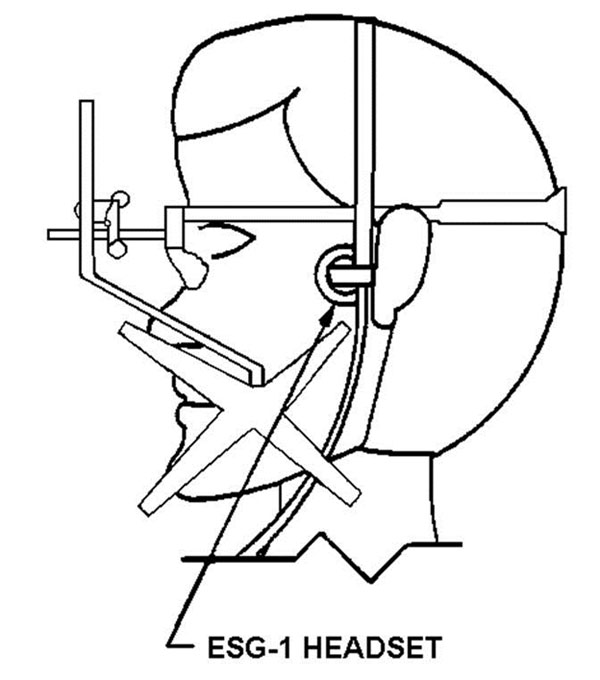
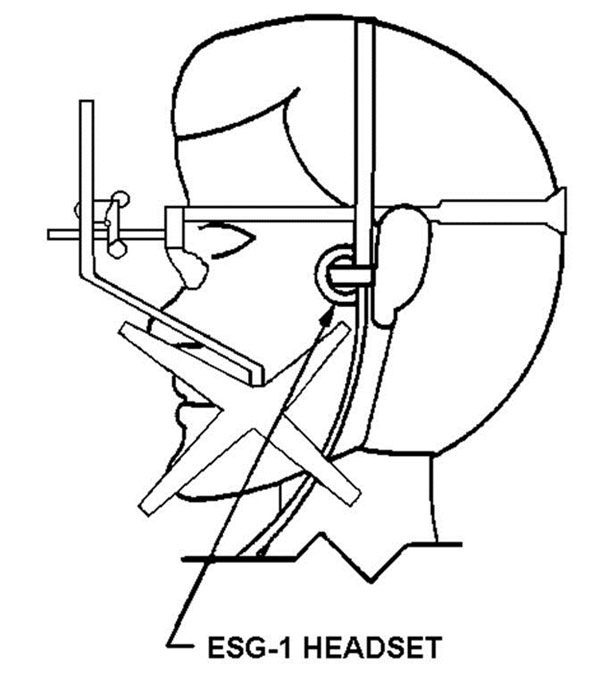
В ходе Сонографического исследования записываются звуковые вибрации, которые возникают, когда пациент открывает и закрывает рот. Мы используем Скен 15 для записи шумов слева и справа, а так же для регистрации движений височно-нижнечелюстного сустава (вертикально, в динамике). Во время регистрации параметров Скена 15, на пациенте должны быть одеты легкие высокочувствительные микрофоны и сенсорная рамка. Если Вы хотите сделать быстрое Сонографическое обследование без сенсорной рамки, используйте Скен 16.
Протокол для записи Скена 15
1. Установка метронома.
Чтобы правильно установить метроном, системе необходимо иметь данные о величине вертикального открывания рта у пациента. Если у вас есть записи 1, 2, либо 3 Скена, вертикальное измерение будет уже внесено. В противном случае, воспользуйтесь циркулем или линейкой, чтобы измерить максимальное открывание рта и занести в систему. Лучше всего измерить величину открывания до того, как вы приклеите магнит.
2. Убедитесь, что пациент сидит прямо напротив монитора и может видеть метроном. Научите пациента синхронно двигать нижней челюстью в такт с метрономом и при смыкании вы должны слышать легкое соприкосновение зубов. Это обозначит последовательность циклов смыкания и размыкания зубов. На картинке снизу видно, где метроном расположен на экране. Скорость метронома ровняется пяти. Эта скорость наиболее приемлема для Сонографии у большинства людей. Если пациент не успевает за метрономом, Вы можете снизить скорость нажатием Стрелки вниз (Down Arrow).
Примечание: Если Ваш кабинет не позволяет посадить пациента прямо напротив экрана монитора, Вы можете встать напротив и показывать ему ритм движением руки.
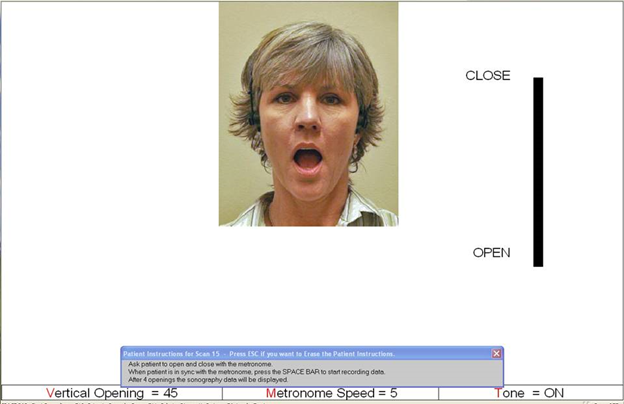
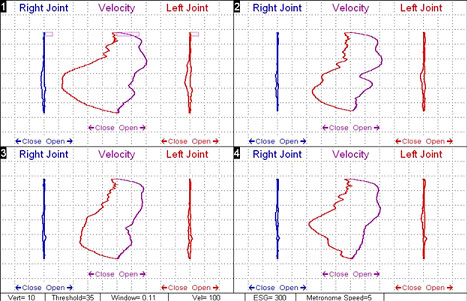
4. Когда пациент поймал ритм метронома, нажмите Пробел (Space Bar), чтобы начать запись шумов/вибраций височно-нижнечелюстного сустава. Вы увидите надпись «Запись» (“Recording”) в левом верхнем углу экрана, когда начнется регистрация шумов. Система запишет 4 цикла смыкания/размыкания. После окончания записи шумов/вибраций височно-нижнечелюстного сустава, все 4 цикла появятся на экране. Как показано на рисунке ниже, левый и правый графики с соответствующими скоростями отображаются для каждого цикла.
ВАЖНО запомнить.
- Внешняя кромка каждого микрофона ДОЛЖНА быть на расстоянии минимум 1.27 см от ближайших Датчиков Сенсорной рамки, чтобы она не мешала работе высокочувствительных микрофонов. Выберите опцию Установка Сенсорных Датчиков перед началом записи графика Скена 15. При контакте микрофонов с Сенсорной Рамкой, звуки движения челюсти не запишутся, на графике будет прямая линия.
- Во время электросонографии необходимо использовать Клейкие Диски, чтобы датчики хорошо держались на коже пациента. Тогда микрофоны, скорее всего, не отклеятся. Наклейте диски так, чтобы их было легко снять. Чтобы снять высокочувствительные датчики с кожи, нажмите на них и отклейте. Затем аккуратно оторвите клейкий диск и держите поверхность микрофона большим пальцем, чтобы не повредить ее.
- Необходимо использовать металлический ободок во время Сонографии. Он оказывает необходимое давление на микрофоны, что позволяет принять максимальное количество вибраций и звуков в суставе.
- Убедитесь, что микрофоны плотно прикреплены по всей площади поверхности кожи пациента. Поскольку датчики чувствительны к вибрациям, чтобы получить звуки движения челюсти и исключить посторонние шумы, необходимо, чтобы датчики находились в прямом контакте с кожей пациента.
- Проследите, чтобы пациент не размыкал зубы слишком сильно. Необходимо получить обычные функциональные параметры пациента (в расслабленном состоянии).
- На каждом микрофоне есть пометка L (левый) и R (правый). Убедитесь, что вы установили датчики с правильной стороны.
- Во время обследования в кабинете K7, пациент должен находиться как минимум в трех шагах от компьютерного монитора.
СКЕН 16 (СОНОГРАФИЯ)
Скен 16 — это подобие рентгеноскопии для исследования шумов височно-нижнечелюстного сустава. Она простая и быстрая, так как проводится без Сенсорной Рамки. Недостаток Скена 16 в том, что если Вы нашли звук в суставе, невозможно определить его точное место. Как известно, пациент НЕ может ТОЧНО следовать метроному, поэтому положение метронома может не соответствовать величине вертикальной щели пациента.
Пример. Пациент перемещает нижнюю челюсть достаточно быстро (быстрее ритма метронома) и оставляет рот в широко открытом положении до тех пор, пока метроном не остановится и не закроется. Если Вы нашли шум в 10ти мм от центральной окклюзии, то вертикальное измерение будет дальше (примерно 20 мм), так как пациент ушел вперед от метронома. Если перемещение нижней челюсти сопровождается шумом, можно определить его частотность. Для того, чтобы узнать точное местоположение этого звука, нужно подключить Сенсорную Рамку и сделать Скен 15.
Примечание: Если Сенсорная рамка уже установлена на пациенте, сделайте Скен 15 до того, как ее убрать.
Протокол для записи Скена 16 такой же, как и для Скена 15
В предыдущей серии «К7-s» после помещения регистрационного материала в полость рта пациента, курсоры на Скене 5 могли выйти за пределы нижней границы экрана. Они появлялись снова только тогда, когда положение нижней челюсти достигало 8 мм от положения привычной окклюзии пациента (CO).
В обновленных сериях аппаратов К7 с программным обеспечением, начиная с 11.0 версии, программа определяет точное положение нижней челюсти в реальном времени, даже если курсор находится за пределами нижней границы экрана, как показано на рисунке.
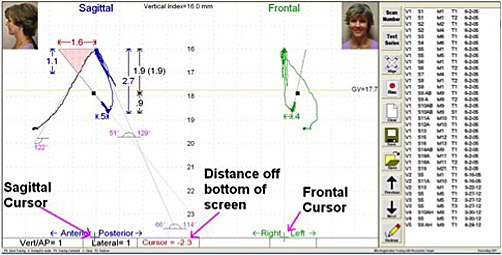
Фиолетовые стрелки выделяют внесенные обновления. Сагиттальный и Фронтальный курсоры, в любом случае, не исчезнут с экрана.
Как показано на примере ниже, курсоры располагаются на 2.3 мм ниже уровня действия рамки. Курсор останется на нижней границе экрана и будет показывать фактическое передне-заднее положение нижней челюсти в сагиттальной плоскости.
Курсор во фронтальной плоскости также останется на нижней границе экрана, и будет фиксировать какое-либо смещение нижней челюсти вправо или влево. Как только магнит окажется в зоне магнитной рамки, курсор начнет движение. После достижения нижней границы экрана (0), курсоры начнут подниматься вверх по нейромышечной траектории.
На этом этапе Вы можете контролировать движения нижней челюсти пациента.
Добавление комментариев на экране стало проще
Техника проведения некоторых скенов, таких, как 9 light CO, 10 light CO и 11, одинаковая.
Можно запрограммировать К7 добавлять комментарии на экране автоматически, благодаря новой опции, о которой мы расскажем далее.
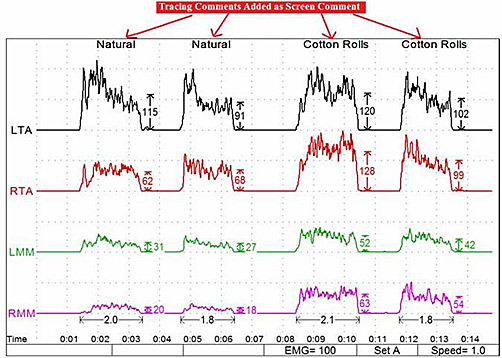
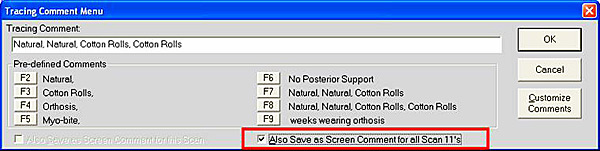
Необходимо выбрать правильный комментарий в строке Tracing Comment и активировать функцию «Also Save as Screen Comment far all Scan 11’s», поставив галочку. Программа запомнит, и будет автоматически отображать комментарий на скенах всех пациентов, как показано на рисунке.
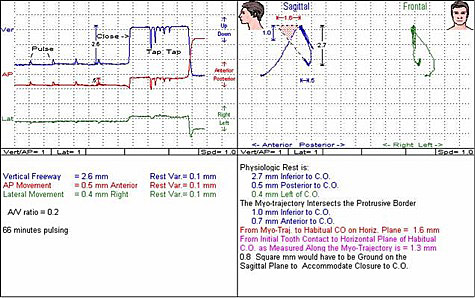
Скен 5 – это два скена в одном (скены 4 и 5). Скен 4 изображен слева, скен 5 – справа на графике.
Скен 4: компьютерное сканирование нижней челюсти, развернутый обзор.
Скен 5: сагиттальный/фронтальный обзор.
На четвертом скене видно насколько расслаблен пациент (горизонтальные прямые линии на экране находятся на одном уровне в течении всего времени записи).
Пятый скен показывает траекторию движения нижней челюсти при работе ТЕНС, которую мы используем для регистрации прикуса. Если пациент находится в расслабленном состоянии, то импульсы будут располагаться на одной линии. Если во время пульсации образуется петля, это означает, что пациент не достаточно расслаблен и необходимо больше времени для его расслабления.
Другой причиной образования петель является высокая амплитуда ТЕНСа и необходимо уменьшить амплитуду пульсации на TENS.
Протокол для записи скена 5:
- Включить TENS на 45 минут.
- Начать запись Скена 5 (номер скена — F12). Ввести вертикальный индекс пациента и ширину центральных зубов.
- Настроить сенсоры на нулевую отметку (А- клавиша).
- Отметить зону комфорта (Произвольно).
- Расслабить пациента с помощью Миомонитора. Попросить пациента закрыть глаза, чтобы он не видел Ваших действий.
- Нажать на Пробел для начала записи данных.
- 3 проекции (вертикальная, переднезадняя и латеральная) изображены по периметру экрана на левом графике. Если линии нечеткие, нажмите на клавишу С (очистка экрана) и начните заново запись данных.
- Установите J4/J5, чтобы начать пульсацию на вертикальном и переднезаднем графике. Рекомендованная высота импульсов – ½ к 1 мм. Минимальная высота для обоих графиков – ¼ мм. Амплитуда в 1 мм и более не подходит для записи Скенов 4 и 5, так как может вызвать колебания сверхчувствительных датчиков и привести к пересечению линий пульсации.
- Убедитесь, что на латеральном графике нет пульсации. В обратном случае, необходимо отрегулировать баланс на Миомониторе.
- Когда графики стабильны и пересекают фиолетовую границу экрана, попросите пациента закрыть рот (прикусить на задние зубы) и постучать несколько раз зубами, затем плавно выдвинуть челюсть вперед. Совет: продемонстрируйте пациенту как именно нужно закрыть рот и прикусить несколько раз на задние зубы, выдвигая челюсть вперед. Окклюзионные контакты при прикусывании должны совпадать с окклюзионными контактами при смыкании. В обратном случае, у пациента будет нестабильное положение ЦО и прикусывание происходит в разных участках.
- Нажмите на ПРОБЕЛ, чтобы остановить запись данных. Если пациент максимально выдвинул вперед челюсть, НЕ надо его просить делать дополнительные усилия. Нажмите на ПРОБЕЛ перед тем, как пациент начнет менять положение челюсти.
- Нажмите на клавишу Z, чтобы обнулить все записи на экране.
- Нажмите на клавишу F5, чтобы сохранить записи в Sweep/XY режимах.
- Клавиша ESC меняет сагиттальный/фронтальный графики. Таким образом, окно Скена 5 в правом углу откроется в полноэкранном режиме. Обратите внимание, что в любое время, с помощью нажатия клавиши Х вы можете открыть Скены 4 и 5 в Sweep/XY режимах.
- Для снятия модифицированного прикуса, следуйте протоколу из следующей статьи в рубрике «Секреты Кевина».
- Чтобы отметить намеченное миоцентрическое положение окклюзии, нажмите на клавишу М.
- Чтобы сохранить сагиттальный/фронтальный графики, нажмите на клавишу F5. Сохраните, как новый график (new).
- Перед тем, как начать снятие прикуса, приведите сенсорные датчики к нулю (< 20 секунд). Попросите пациента прикусить на задние зубы с закрытым ртом и нажмите на клавишу А. В таком положении нажмите на клавишу ENTER или A. Курсор должен сравняться с положением ЦО на графике.
- На этом этапе TENS должен быть включен. Попросите пациента опустить нижнюю челюсть и ПРОСЛЕДИТЕ, чтобы он не откидывал голову назад при открывании.
- Поместите материал для регистрации прикуса в полость рта пациента.
- Нажмите на клавишу E, чтобы выключить пистоны.
- Попросите пациента постепенно медленно начать закрывать рот. Когда курсоры окажутся в верхней части монитора, нужно, чтобы пациент замер в таком положении. Это позволит TENS продолжить расслабление мышц. В большинстве случаев, благодаря работе TENS челюсть автоматически начнет движение в сторону намеченного миоцентрического положения.
- Спустя 10 секунд, пациент должен отпустить челюсть, чтобы она поднялась на свое место. Когда курсоры окажутся между их первоначальным и миоцентрическим положением, попросите пациента снова замереть.
- Спустя 10 секунд, курсоры должны приблизиться к положению миоцентрической окклюзии. На отметке 5 мм по вертикали попросите пациента выдвинуть челюсть взад или вперед, пока сагиттальный курсор не сравняется с намеченной сагиттальной целью. Далее попросите пациента подвинуть челюсть влево или вправо, чтобы курсор сравнялся с фронтальной целью.
Когда курсоры достигли нужного положения в переднезадней и латеральной плоскостях, попросите пациента сжать зубы таким образом, чтобы оба курсора оказались на своих отметках. Да данном этапе необходимо, чтобы пациент зафиксировал челюсть в таком положении. - Обратите внимание, что можно зафиксировать некоторые отметки в TENS прикусе, чтобы челюсть сама достигла комфортного положения.
- Когда регистрат установлен, удалите регистрат прикуса изо рта пациента. Если Вы используете самотвердеющий акриловый материал, поместите его на модель для окончательной полимеризации.
- ВСЕГДА проверяйте прикус (о контроле прикуса читайте в следующей статье из рубрики «Секреты Кевина»).
Сразу после начала записи Скена 5 (Номер скена – клавиша F12), Вам будет предложено ввести вертикальный индекс пациента и ширину центральных зубов. Вертикальное значение 14.5 и диаметр 8.5 были занесены в систему.
Начиная с вертикального положения ЦО, видно, как значение 14.5 снижается, а вертикальный индекс возрастает и с каждым миллиметром отображается на мониторе. Обратите внимание, что пистоны располагаются в верхней части экрана, а под ними – данные электромиографии Скена 10. Также, когда поправляете сенсоры, проследите, чтобы пациент не двигался, и положение курсоров в ЦО осталось тем же. Если курсоры сдвинулись, их необходимо выровнять.
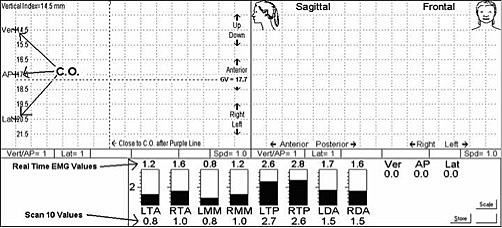
Внимание: параметры системы (System Options) позволяют отображать пистоны автоматически, вводить самостоятельно вертикальный индекс, либо выводить на экран показатели Скена 10 под пистонами.
Если Ваш К7 не запрограммирован выводить эти данные, просто выберите в Параметрах (System Options) нужную опцию (клавиша Y).
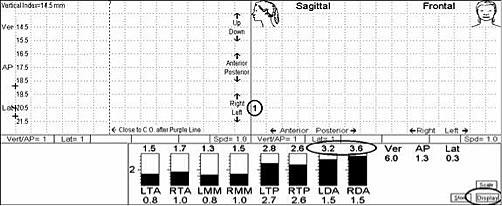
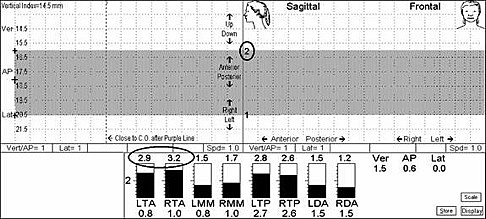
Если Вам нужно отметить Зону, попросите пациента начать открывать рот до тех пор, пока двубрюшные мышцы не начнут стрелять, затем нажмите на клавишу 1, чтобы отметить нижнюю границу Зоны.
На рисунке видно, как двубрюшные мышцы стреляют на отметке 3.2 и 3.6 МикВ. Так же на экране отображается цифра 1 – введенная отметка нижней границы Зоны.
После того, как Вы определили нижнюю границу Зоны, попросите пациента постепенно начать закрывать рот, пока височная мышца не начнет стрелять, как показано на рисунке ниже. Нажмите на клавишу 2, чтобы отметить верхнюю границу Зоны. Отмеченные границы будут показаны в виде тени на К7.
Внимание: если Вы хотите поменять нижнюю или верхнюю границу зоны, нажмите на клавишу 1 или 2 в нужном положении.
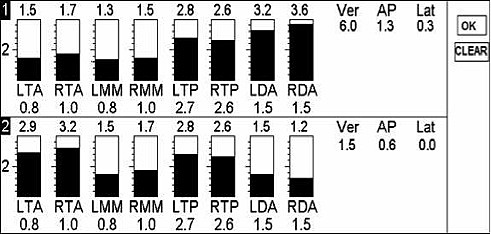
Нажмите на клавишу D или на кнопку Display: значения нижней и верхней границы зоны появятся на экране.
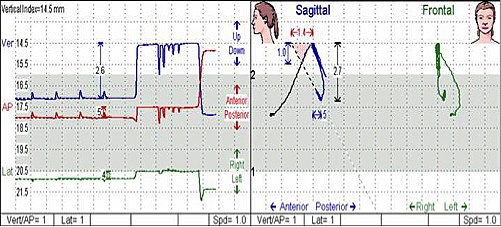
Когда графики зафиксировались и находятся за пределами фиолетовой линии на экране, попросите пациента закрыть рот (прикусить на задние зубы) и начать стучать с закрытым ртом, выдвигая зубы вперед.
Нажмите на Пробел, чтобы остановить запись. Скен 4/5 изображен на рисунке ниже.
Если пациент до предела выдвинул челюсть вперед, нажмите на Пробел, чтобы остановить запись данных.
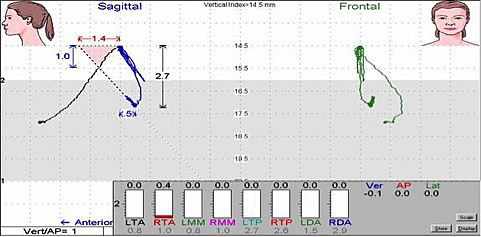
После окончания записи Скена 5 в Sweep/Xy режиме, сохраните его на диске и нажмите на клавишу ESC, чтобы изображение Скена 5 вышло в полноэкранном режиме, как показано ниже.
Чтобы отметить намеченное миоцентрическое положение окклюзии, нажмите на клавишу М.
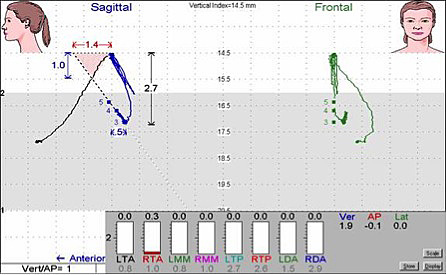
На изображении ниже отмечены и сохранены еще 3 положения (3, 4 и 5). Чтобы отметить нужную позицию, нажмите на клавишу K. Чтобы просмотреть сохраненные параметры, нажмите на клавишу D.

Если СИЛЬНО нажать на магнит, то он лучше приклеится.
Это абсолютно неверно. Стомадгезив – это воскообразное вещество, которое удерживает магнит при высокой температуре. Все, что нужно, НЕМНОГО нажать и удерживать около 20 секунд для того, чтобы стомагезив нагрелся и магнит зафиксировался на зубе или десне. Также важно учитывать, что объем используемого воска должен быть не больше самого магнита.
Нужно ли подключать сенсорную рамку и ЭМГ-датчики для записи ВСЕХ скенов?
НЕТ. ТОЛЬКО для записи Скена 5 необходимо, чтобы и сенсорная рамка и ЭМГ-датчики были подключены. В остальных случаях для записи ЭМГ Скенов (9, 9 light CO, 11, 12 и 18) подключаются ТОЛЬКО ЭМГ-датчики. При записи Скенов движения челюсти (2, 3, 6, 7, 8, 13 и 19) на пациенте должна быть ТОЛЬКО сенсорная рамка. Если оставить сенсорную рамку на пациенте во время записи ЭМГ-скенов (кроме Скена 5), это может помешать записи. Также, если записывать Скены движения челюсти с ЭМГ-датчиками, это создаст лишнее давление на дуотроды и они будут падать, тогда их придется переклеивать на другой участок кожи. В обоих случаях это приведет к потере времени и материалов.
Что делать, если дуотроды двубрюшной мышцы все время отклеиваются?
ВАЖНО, чтобы провода к двубрюшной мышце проходили через провода жевательной, как показано ниже. Таким образом, дуотроды лучше держатся на коже.
Очень слабая пульсация, даже когда миомонитор J5 на максимуме.
Это может быть вызвано следующими причинами:
- низкий заряд батареи. Смените ее.
- Кожу неправильно почистили. Кожу обязательно нужно тщательно протереть спиртом, чтобы убрать все масла и косметику. Если недостаточно хорошо протереть, кожа будет создавать сопротивление и импульс будет слишком слабым.
- Проверьте срок годности на упаковке миотродов. По истечению срока они могут плохо работать. Убедитесь, что красный провод соединен с общим миотродом на шее и миотрод хорошо держится на коже. Когда устанавливаете общие электроды на шее, не просите пациента выдвинуть голову вперед, иначе, когда он будет отодвигать голову обратно, миотроды могут изогнуться на коже.
- Проверьте положение миотродов в области нижнечелюстной впадины. Если положение неправильное, ТЕНС не будет достигать 5го нерва, а импульс будет слабым.

Опция видео съемки (Camera option) добавлена в новой версии 15.0. Она позволяет снимать пациента на видео одновременно со снятием сканов. Эта опция открывает абсолютно новую перспективу при диагностике и анализе данных К7. На видео ясно видно, выполняет ли пациент Ваши указания, и как он это делает. Это позволяет правильно провести анализ данных.
Когда опция Камера (the Camera Option) выбрана, окно с видео выводится на экран, и идет трансляция, как это показано на пациенте внизу. Видео можно перемещать и менять его размер. Когда Вы нажимаете the Space Bar, чтобы начать снимать показания, видео начинает записываться вместе с данными К7. Записанное видео можно пересматривать синхронно с данными по скану, нажав the Redraw Option. Когда скан сохраняется, видео сохраняется вместе со сканом как его часть. После того, как Вы записали скан и видео, просто нажмите F2 или кликните на иконку the Redraw, чтобы пересмотреть запись скана вместе с видео пациента.

Опция Utilities позволяет вам демонстрировать различные функции использования диска, где находятся К7 файлы данных пациентов. Эти опции перечислены в разделе Меню сверху на экране под заголовком UTILITIES, как показано ниже.
Скопировать данные пациента на другой носитель
Эта опция Copy Patient(s) to Another Drive позволяет вам копировать данные К7 пациентов с вашего жесткого диска на другой носитель. Это может быть диск сети, USB или внешний жесткий диск. Есть ряд причин, по которым вам захочется это сделать.
- Если вы едете на семинар и хотите скопировать несколько кейсов с собой, вам понадобится скопировать на флешку данные пациентов. На семинаре вы можете смотреть их прямо с флешки.
- Если вы хотите кому-нибудь отправить файлы пациентов, ваш имэйл работает на другом компьютере, вы можете скопировать все на флешку. Далее, вы прикрепляете файлы с флешки и отправляете их.
- Вы на семинаре, делаете сканы и хотите сохранить их и взять с собой. Для этого вы их сохраняете на флешку.
Внимание: Эта опция не работает с CD. Если у вас диск для чтения/записи файлов, используйте опцию BACKUP PATIENT DATA, чтобы скопировать файлы на диск.
Удалить данные пациента с текущего носителя
Если у вас есть пациенты, чьи данные вам больше не нужно хранить, используйте опцию Delete Patient(s) from Another Drive из меню Utilities, чтобы удалить этих пациентов. Пример: Вы снимаете первичный скан 16 у пациента, этот пациент переезжает в другой город, вам можно удалить этот скан. Вы можете удалить этого пациента с вашего жесткого диска, чтобы освободить место для других пациентов. Вы также можете переместить данные на другой носитель с помощью опции Transfer Patient(s) to Another Drive, чтобы сохранить файлы пациента на USB или любой другой носитель.
Восстановить данные пациента с другого носителя
Эта опция Restore Patient(s) from Another Drive позволяет вам восстановить данные пациента или пациентов с USB или другого носителя, на которые они были туда перемещены, используя опции Copy Patient(s) to Another Drive или Transfer Patient(s) to Another Drive. Пример: Вы закончили лечение и переписали данные пациента на USB. Спустя год пациент вернулся, у него проблемы после автомобильной аварии. Вы пользуетесь этой опцией, чтобы восстановить данные пациента К7 с USB на жестком диске, для того, чтобы сравнить траектории.
В версии К7 12.0 мы добавили 3D анимацию движения челюсти. Когда вы делаете повторно скан движения челюсти, вы можете включить анимацию движения челюсти, пока траектории записываются. Вы можете выбрать, показывать ли анимацию с черепом крупным планом и закрывать таким образом пол экрана сверху или открыть маленькие окна в верхних углах экрана, как показано на фото ниже.
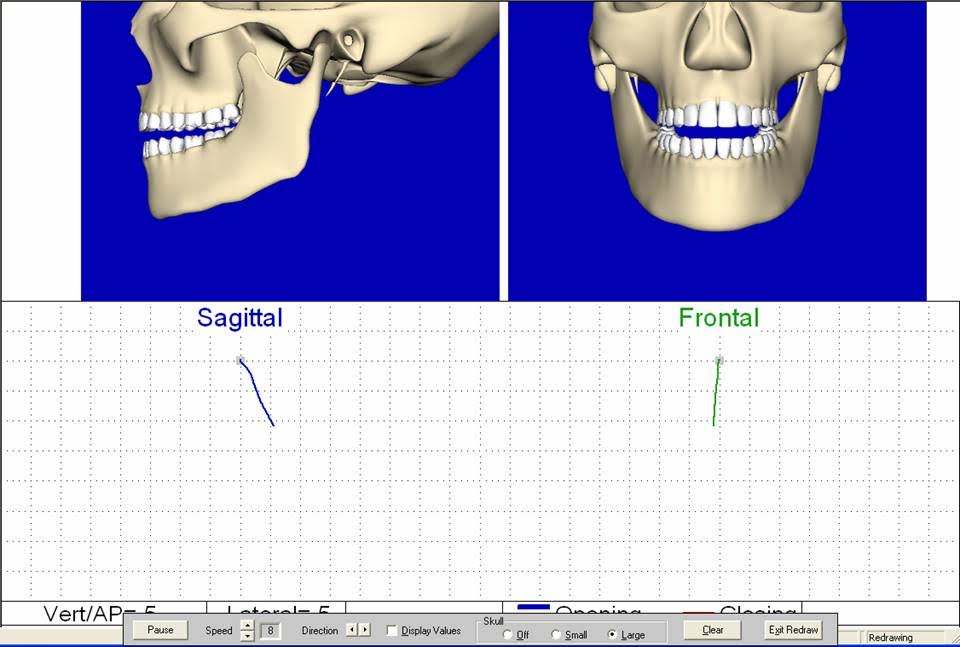
Анимация крупным планом
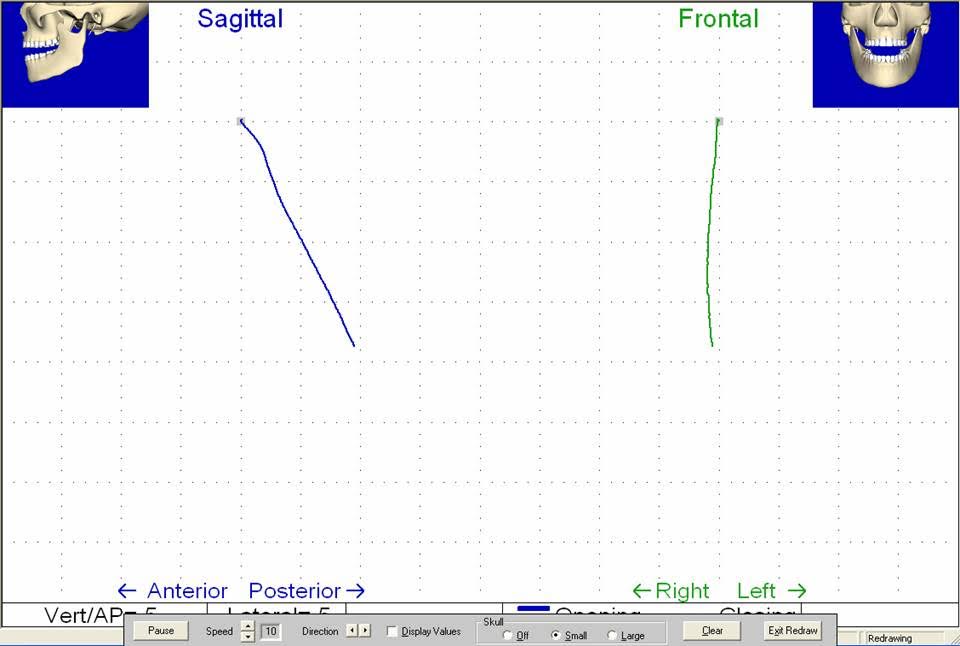
Анимация в маленьком размере

После того, как вы выбрали опцию переписать – the Redraw Option (F2), следующее окошко(см. ниже) появится внизу экрана. Чтобы открыть анимацию крупным планом во время записи траекторий, кликните на the Large option. Чтобы включить маленького формата анимацию, кликните the Small option. Чтобы выключить анимацию, нажмите the Off option.
Обратите внимание: Эта анимация сделана, чтобы научить пациента раскрывать и смыкать челюсти должным образом. 3D анимация движений челюсти – это примерная копия положения челюсти пациента, которая учитывает вертикальное, сагиттальное латеральное перемещение. Положение и движение диска ВНЧС показаны условно, не отражая анатомическую форму и движения ВНЧС пациента. Также размер и форма зубов, костей и черепа не являются отражением данных органов пациента.
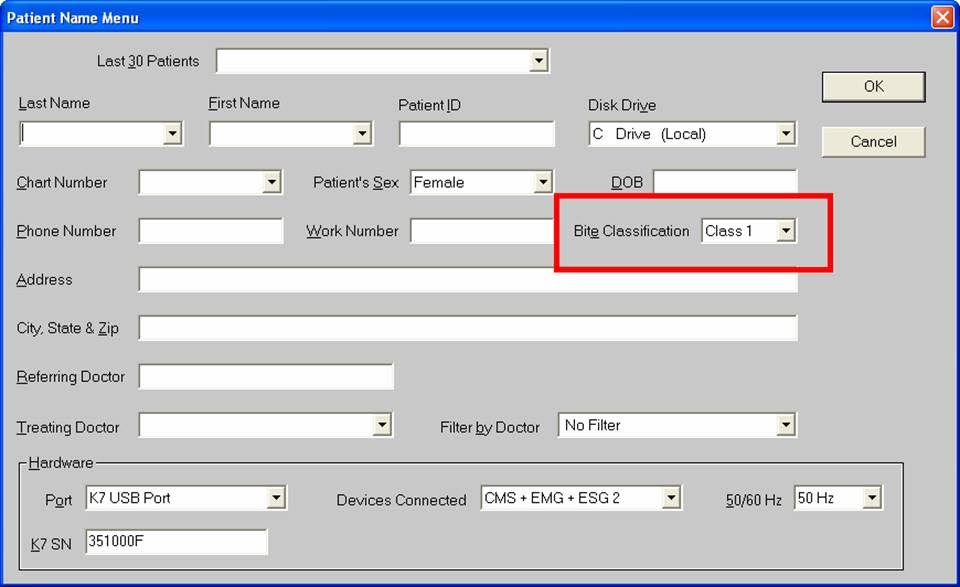
Обратите внимание: Классификация прикуса пациента определяет стартовое положение нижней челюсти для анимации, она может быть выбрана в the Patient Name menu. Дистальное положение – это Class 1, хотя вы можете выбрать Class 2 или Class 3 для каждого пациента.
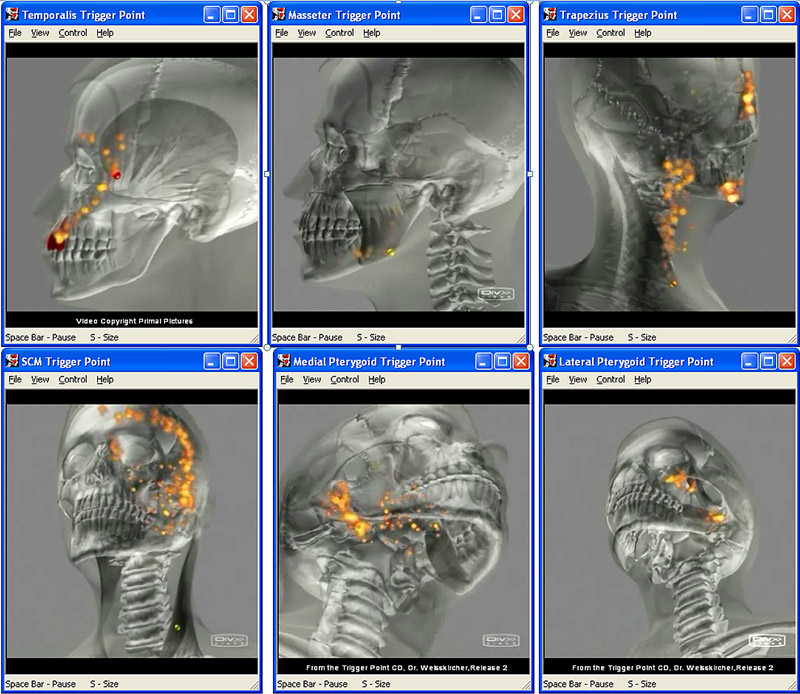
Существует 6 видео, на которых показаны триггерные точки в движении.
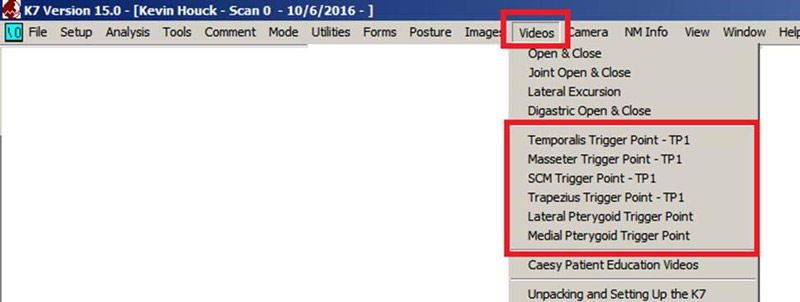
Чтобы выбрать видео триггерных точек, нажмите на опцию the Video Option на меню сверху, как показано на фото ниже.
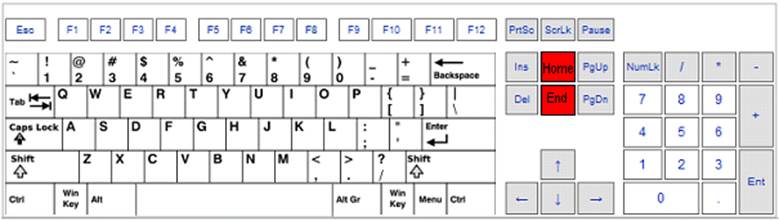
Если Вы записываете скан, который не помещается на экране, Вы можете изменить gain (масштаб ) записи, чтобы она помещалась полностью. Это можно сделать, используя Gain Option или двойным нажатием мышки на обозначение вертикального или латерального масштаба внизу экрана, и тогда откроется окно в которым вы можете изменить масштаб. Вы можете воспользоваться также двумя shortcut keys — две кнопки Home и End, которые позволяют быстро поменять масштаб. Кнопка Home увеличит масштаб траектории вертикального движения, ЭМГ или сонографии на на один следующий шаг. Кнопка End поменяет на размер меньше.
Сканы траектории движения челюсти
При записи траектории движения нижней челюсти, кнопки Home и End будут изменять масштаб записи в вертикальной и сагиттальной плоскостях, как это показано на примере ниже.
Пример: Если Вы записываете скан 13, который выходит снизу за пределы экрана, Вы можете просто нажать на кнопку Home, чтобы поменять вертикальную шкалу с 5 до 6, как показано внизу . Как вы можете заметить теперь, траектории помещаются на экране с масштабом 6 мм по вертикали.
Рис.: записанный СКАН 13.
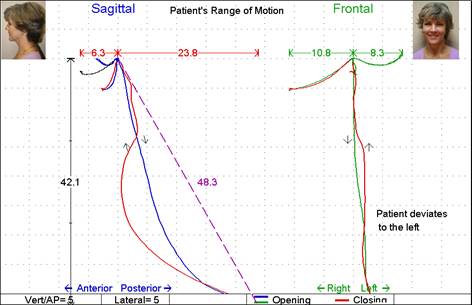
Рис.: вертикальная плоскость Измененный с помощью HOME.
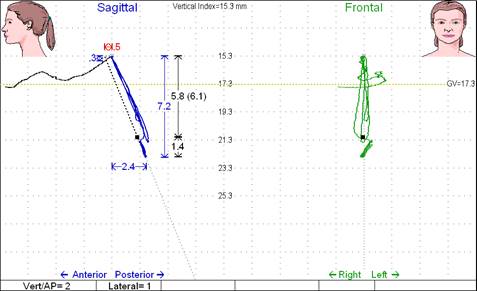
Пример: При записи Скан 5, если остается меньше 4 мм от положения челюсти в состоянии покоя до нижней границы экрана и нет пространства для отслеживания движения нижней челюсти из положения, когда рот открыт в положение миоцентрической окклюзии (снимок слева), можно нажатием кнопки Home изменить вертикальный масштаб с 1 до 2 мм, как показано на снимке справа. Это дает возможность видеть перемещение челюсти (перемещение курсора на экране) и направлять челюсть в положение миоцентрической окклюзии.
Рис.: записанный скан 5.
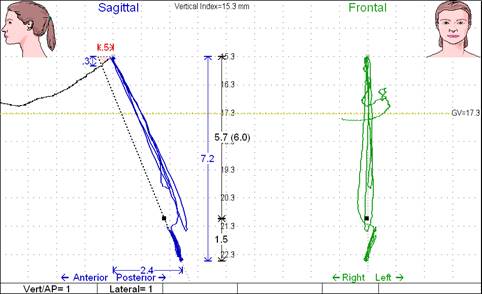
Рис.: измененная вертикаль с помощью Home.
ЭМГ Сканы
Если запись ЭМГ выходит за пределы экрана, кнопки Home и End поменяют масштаб записи ЭМГ, как показано на примере внизу. Пример: Если Вы записываете Скан 11, и траектория выходит за пределы сверху, Вы можете нажать кнопку Home, чтобы изменить деление шкалы ЭМГ с 100 мкВ до 200 мкВ, как показано на фото внизу. Как Вы видите на фото справа снизу, теперь легче рассмотреть траектории.
Рис.: Записанный СКАН 11 с.
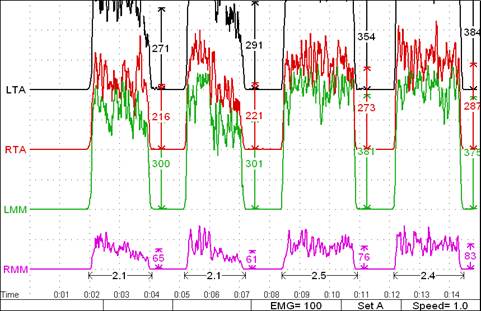
Рис.: Измененная ЭМГ HOME.
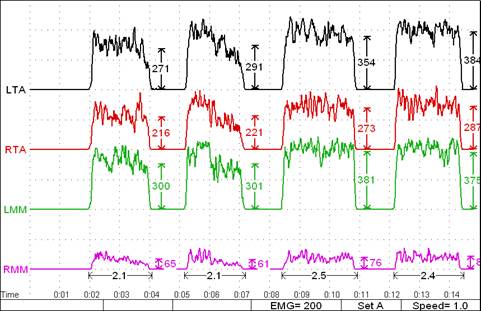
Сканы сонографии
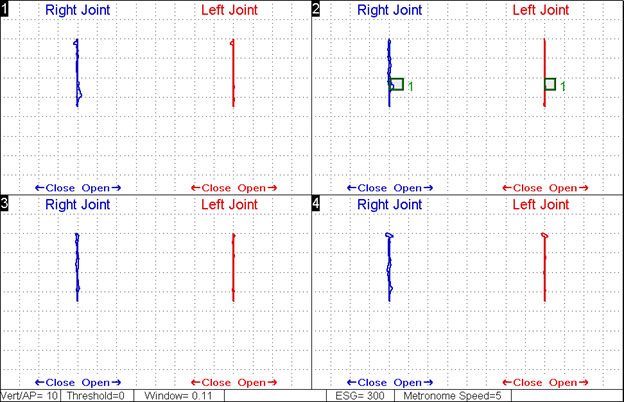
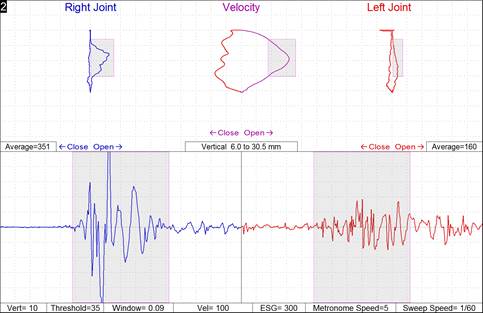
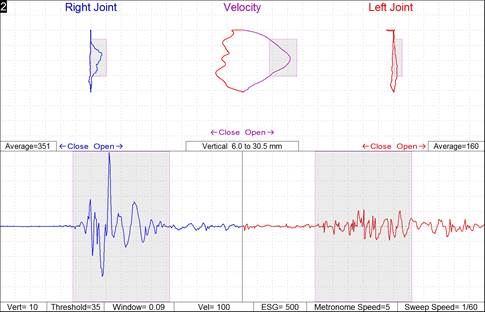
Если траектория сонографии показана на экране, то Home и End поменяют их шкалу, как показано на примере внизу. Пример: Если Вы записываете скан 15, и траектория сонографии не вмещается в окно, можно нажать Home, чтобы изменить шкалу, как показано ниже. Как Вы можете заметить, траектория звука правого сустава в левом экране внизу не вмещается (синяя траектория). Деление шкалы на 300 мкВ. Если нажать кнопку Home, деление шкалы поменяется на 500 мкВ, и траектория будет помещаться, как и показано на втором скриншоте.
Вот простые и быстрые шаги, чтобы обнулить (поставить в исходное положение) курсоры, до того, как вы начнете определять прикус. Детальное объяснение ниже.
- Нажмите the Z key, это выставляет в исходное положение траектории на экране – рисунок 3
- Нажмите the A key, выставите опцию сенсорной рамки-Sensor Array (Пациент накусывает на задние зубы)
- Нажмите the Enter: обнулите магнитные поля земли и положения курсоров в ЦО. (рисунок 5) Обратите внимание: Если вы сдвинули сенсорную рамку, вам нужно установить ее симметрично на пациенте и потом установить курсор в зеленом квадрате на экране настроек перед нажатием ENTER.
Обнуление курсоров ОЧЕНЬ ВАЖНО, когда вы производите регистрацию прикуса. Если вы НЕ выставляете в исходное положение курсоры до регистрации прикуса, прикус будет определен неверно.
Попытаюсь объяснить, почему это важно. Когда вы устанавливаете сенсорную рамку, программа фильтрует магнитные поля земли и устанавливает курсоры на точке 2 деления от верхней границы экрана под надписью (САГИТТАЛЬНАЯ, ФРОНТАЛЬНАЯ), как показано на рисунке 1 ниже.
Обратите внимание: Есть такая опция – System Option “Display Reference Marks” (показать координаты), в которой можно выбрать выводить или не выводить клетки на экране. Если вам нужны клетки, проверьте эту опцию в the System Options.
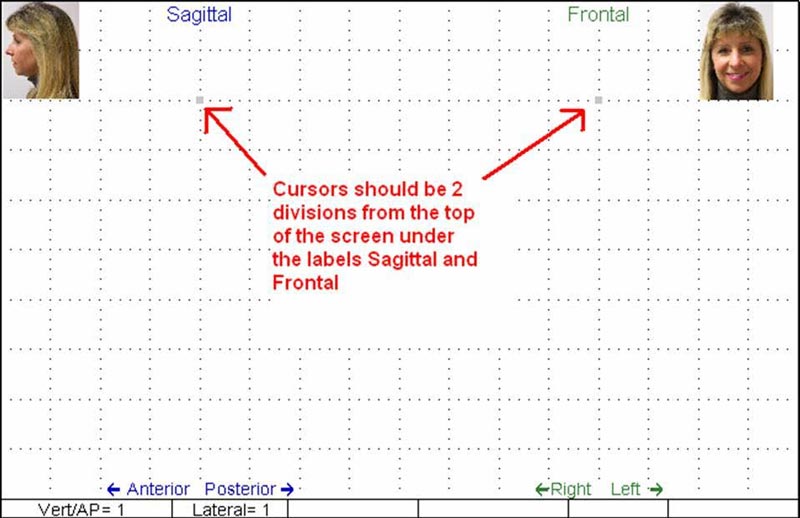
Рисунок 1.
Если пациент двигает головой, поворачивается, сползает, опускает плечи, кладет ногу на ногу, положение сенсорной рамки смещается под влиянием магнитных полей земли. Из-за этого положение траектории ЦО может выходить за пределы, как показано на рисунке 2.
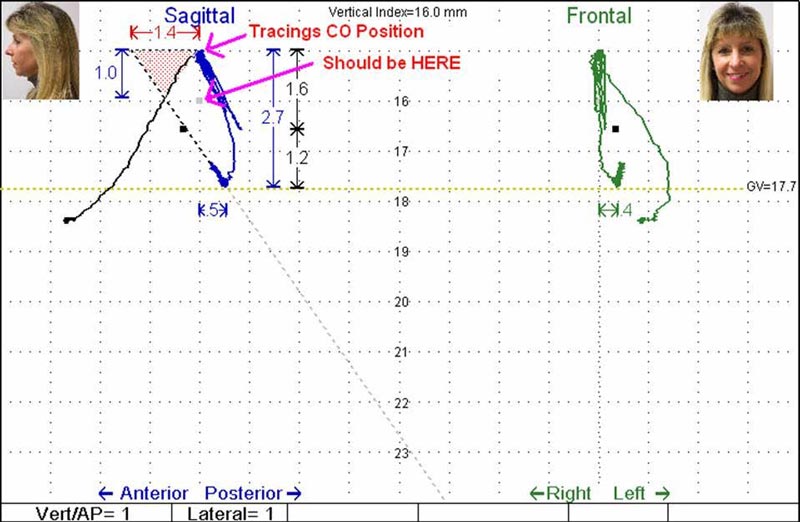
Рисунок 2.
Обратите внимание, что траектория расположена на 1 деление выше на экране, чем она должна быть, что вызывает то, что шкала вертикального индекса не выстраивается должным образом вместе с траекторией ЦО. Настроить траектории так, чтобы ЦО и шкала вертикального индекса располагались правильно, нажмите the Z key, и траектории будут настроены на экране, как показано на рисунке 3.
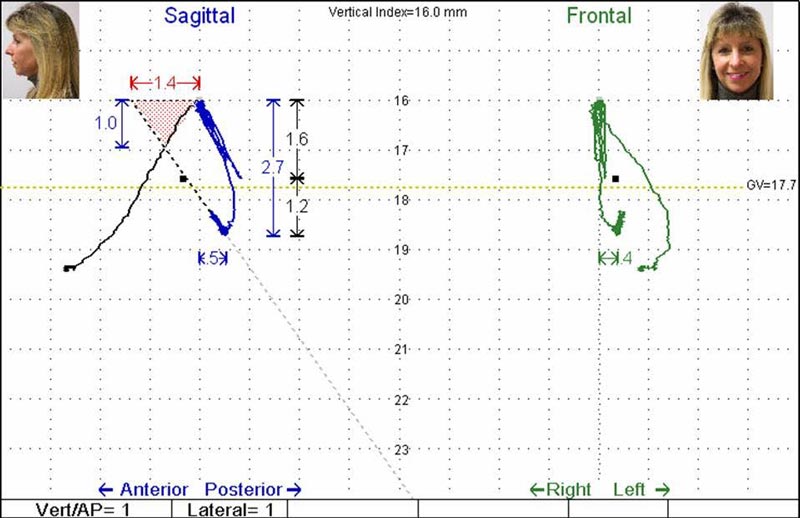
Рисунок 3.
После того, как вы нажали the Z key, траектории будут выставлены на экране вместе со шкалой вертикального индекса, как показано на рисунке 3 (2 деления от верхнего края экрана).
До того, как вы будете производить регистрацию прикуса (<10 секунд), попросите пациента накусить на задние зубы (подержать так) и проверьте, что возникшие курсоры располагаются на траектории ЦО. Если они так не расположены, как показано на рисунке 4, нажмите the A key и затем – Enter. Это установит курсоры с траекториями ЦО, и вы сможете проводить регистрацию прикуса, как показано на рисунке 5.
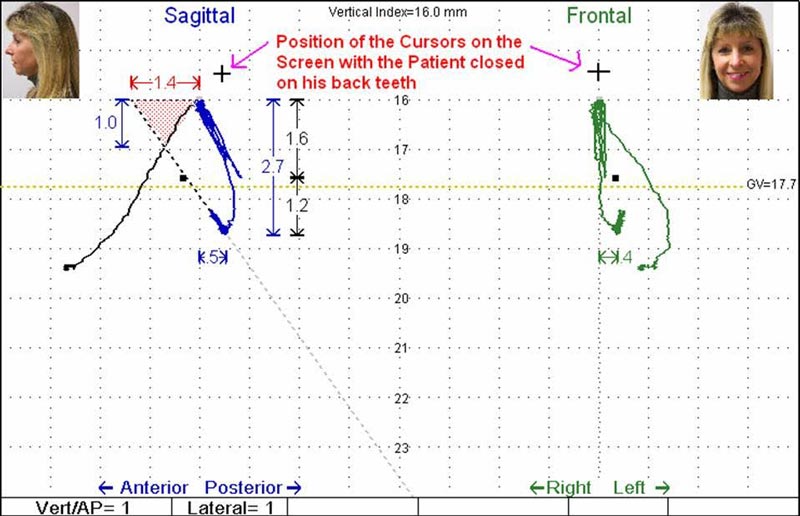
Рисунок 4.
Обратите внимание: Возможно вам придется вручную двигать курсоры на экране на пару пикселей, если у пациента нестабильная центральная окклюзия. Перемещать курсоры вручную, вам нужно использовать Up, Down, Left, Right, < and > keys. (кнопки вверх, вниз, влево, вправо).
Если вы провели все, что описано выше, и курсоры не встали в исходное положение, регистрация прикуса будет располагаться 0,5 мм за пределами вертикально и 0,5 мм — кзади.
Выполнив шаги, описанные выше, попросите пациента накусить на задние зубы и нажмите A и затем ENTER.Это отфильтрует магнитные поля земли и настроит курсоры вместе с траекториями, как показано на рисунке 5.
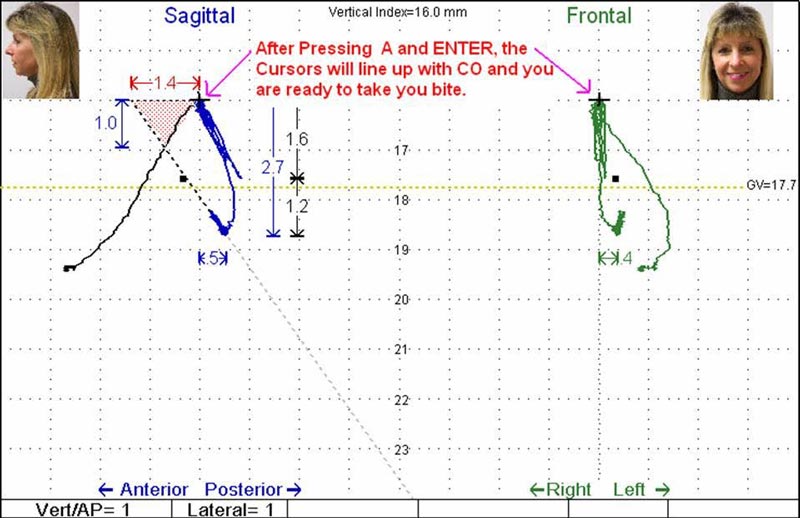
Рисунок 5.
После сохранения всех сканов на диск, вы можете быстро пробежаться по ним, используя опции: (смотреть следующую траекторию) the View Next Tracing (F8 key) и (смотреть предыдущую траекторию) View Previous Tracing (F7 key). Вы можете использовать колесико на мышке, чтобы быстро прокрутить все файлы.
Пример: Вы сняли скан 9 и сохранили его на диск, затем вы сняли скан 9 легкой ЦО и также сохранили его на диск. Если вы хотите просмотреть траектории скана 9, нажмите the F7 key (View Previous Tracing option – просмотр предыдущих траекторий) или прокрутите колесо мышки от себя, и только что полученный скан 9 будет показан.
Пример: В первый визит вы сделали полный набор сканов (скан 9, скан 9 при легкой ЦО, 11, 2, 3, 6, 13 и 15), сейчас вы хотите просмотреть все сканы на экране вместе со своим пациентом. Если на экране не открыто ничего, вы нажимаете кнопку F8 (View Next Tracing option — просмотр следующих траекторий), первые траектории, что вы записали откроются (скан 9). Если вы хотите просмотреть следующие сканы, которые вы записали после того – скан 9 при легкой ЦО, например, нажмите кнопку F8 снова и снова. Если вы хотите посмотреть предыдущий скан – нажмите кнопку F7.
Быстрое нажатие:
Просмотр следующих траекторий
Клавиатура: F8
Колесо на мышке
Крутить на себя
Menu Bar: File, View Next Tracing
Иконка:

Просмотр предыдущих траекторий
Клавиатура: F7
Колесо на мышке
Крутить от себя
Menu Bar: File, View Previous Tracing
Иконка:

Продвинутые опции
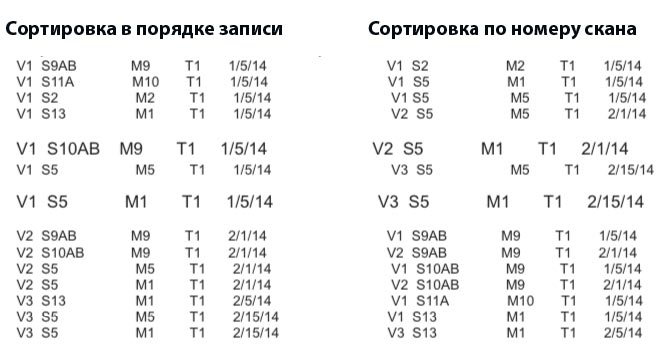
Когда вы выбираете опцию – (возврат к траекториям) the Restore Tracing option (F6), список траекторий, сохраненных для текущего пациента будет отображен. Список траекторий по умолчанию составлен в том порядке, в котором вы их записывали. Так как сканы отсортированы таким вот образом, то можно быстро просмотреть их траектории, которые будут открываться в соответствующем порядке, для этого нужно использовать опцию the View Next option (F8). Если вы меняете сортировку списка (опция – the Sort List By option) по номеру скана: sort by Scan Number, список траекторий появится в порядке номеров сканов. Все траектории скана 1, затем скана 2 и т. д. Если вы открыли траекторию скана 1 в списке и потом просматриваете сканы, используя the View Next option (F8), то откроется следующая записанная траектория скана 1 и т. д.
Пример: Вы записали траектории скана 5 на первом приеме, одну траекторию скана 5 – на втором визите, и две траектории скана 5 – на третьем визите. Если вы хотите просмотреть все регистрации прикуса для скана 5, которые вы записывали за все визиты, нажмите the F6 key (просмотр траекторий – Restore Tracing option) и измените сортировку – опция Sort List By по номеру скана – Scan Number. Список траекторий будет отсортирован по номеру скана. Просмотрите первую траекторию скана 5 в списке, и потом можно пользоваться (перелистывать следующие траектории скана 5), используя the View Next option (F8). Каждый раз, нажимая F8, будет показана следующая записанная траектория скана 5.
БЫСТРО ПРОСМАТРИВАТЬ СКАНЫ К7, ПОЛЬЗУЯСЬ МЫШКОЙ
Программа К7 предлагает также пользоваться колесиком на мышке, чтобы быстро просматривать сканы текущего пациента.
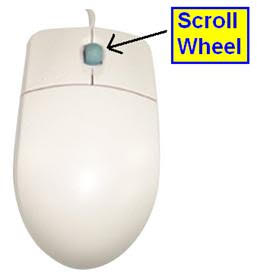
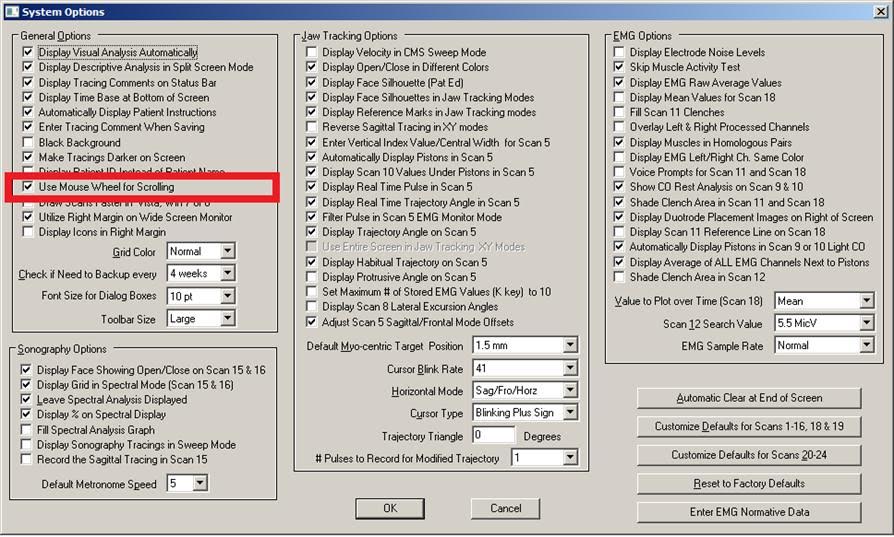
Чтобы пользоваться колесиком, оно должно быть на мышке, и вы должны отметить в the System Option “Scroll Tracings with Mouse Wheel”, как показано на фото внизу. Чтобы вывести на экран the System Options menu, кликните Setup в меню, и затем – System Options.
Если эта опция настроена, колесиком мышки можно просматривать все сканы для текущего пациента. Если вы его крутите НА себя – следующий скан откроется. Если вы крутите ОТ себя – предыдущий скан откроется.
За много лет я просмотрел огромное количество записей траекторий, чтобы проверить в чем была проблема при их записи. Некоторые из них не стоило и сохранять, потому что они изначально записывались неправильно. При записи траектории челюстей, ЭМГ и сонографии многое зависит от того, кто проводит запись. Убедитесь, что вы следуете протоколу и точно знаете, что вы делаете.
Запись траектории движения челюсти
Пример 1
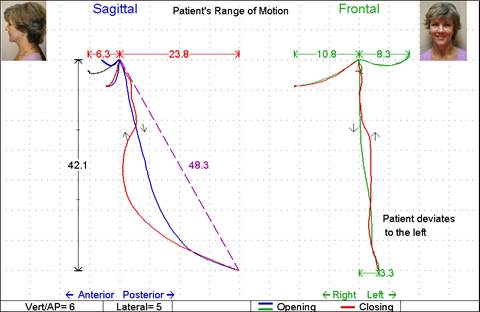
На рисунке ниже Латеральная линия движения выходит за границы экрана, и она показывает, что пациент наклонен на 8,8 мм влево при раскрытии челюстей. Убедитесь, что это перемещение пациента, а не сбой настройки Сенсорной рамки.
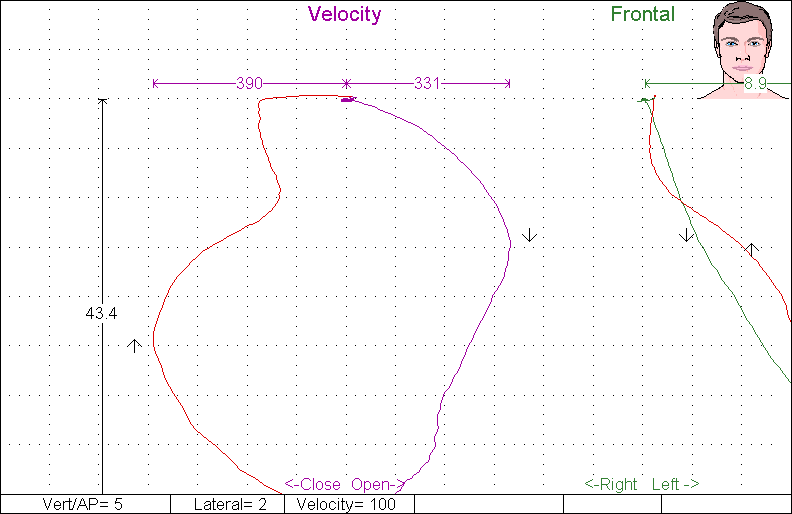
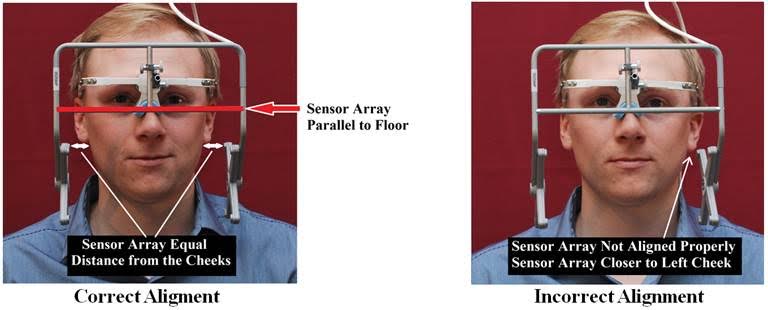
Посмотрите на пациента и убедитесь, что Сенсорная рамка расположена по центру на равном расстоянии от щёк пациента, как это показано внизу на фото слева. Если расстояние от щёк не одинаковое, то будет происходить латеральное смещение, как на рисунке выше.
Пример 2
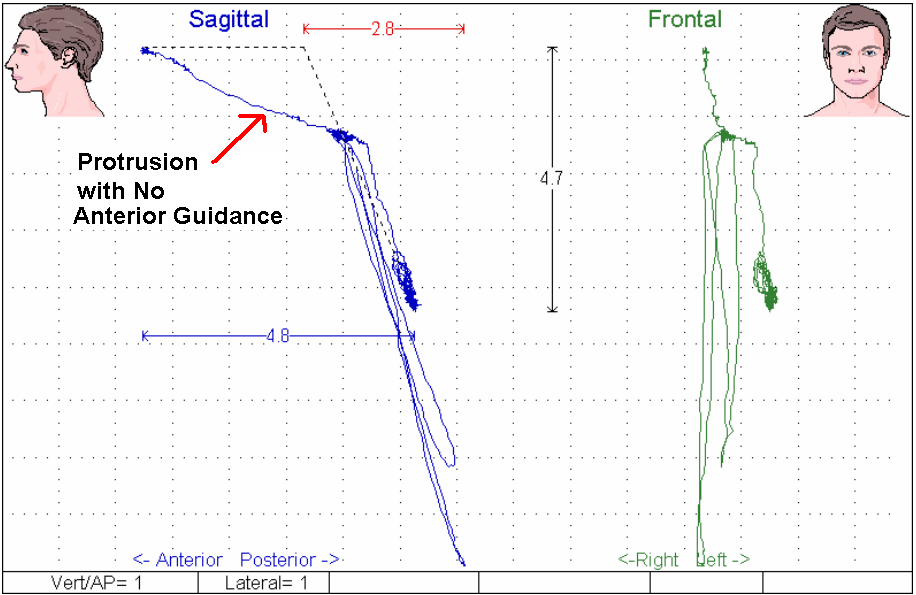
Когда бы вы не записывали скан 5, просите пациента выдвинуть челюсть вперед только при клыковом ведении. Если выдвижение вперед выходит за ЦО положение траектории, как показано на фото ниже, К7 сделает анализ данных неверно. Проограмма посчитала вертикаль состояния физиологического покоя нижней челюсти как 4,7 мм, когда она 3 мм. В случае с пациентами, у которых 3 класс, не заставляйте их выдвигать челюсть вперед, нажмите the Space Bar после того, как они постучали зубами.
Пример 3
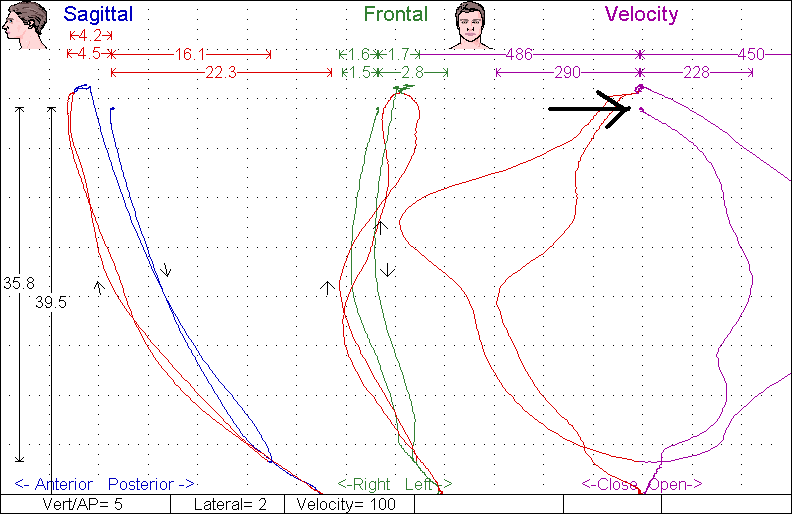
Когда вы записываете скан 2, 7, 8 или 13, пациент должен быть в ЦО перед записью скана. На рисунке ниже, пациент не находился в положении ЦО, когда оператор нажал the Space Bar для записи данных. Инструкция для пациента должна быть такой: «накусите на боковые зубы» и потом нажмите the Space Bar, чтобы начать запись. Я поставил стрелку на рисунке ниже, указывая на позицию челюсти 2 мм — при открытии, когда нажал the Space Bar.
Пример 4
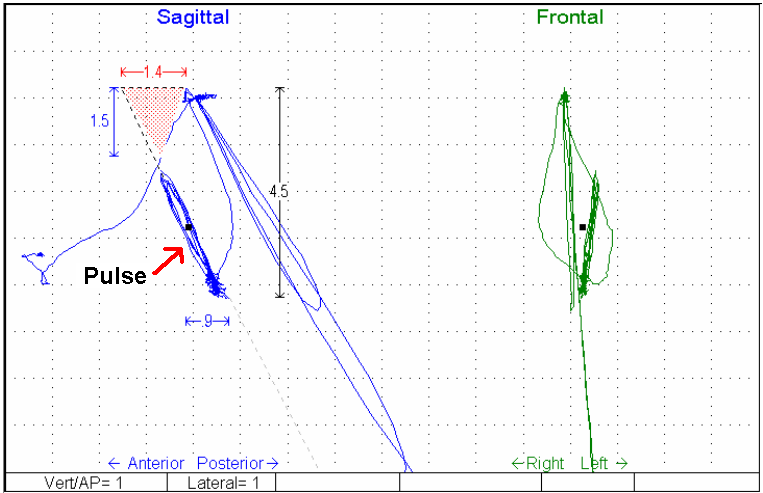
Заметьте, что пульс от миомонитора J5 почти 2,5 мм. Типичный пульс составляет от 0,5 до 2 мм. Технически, этот пример – не самые плохие данные, но чем выше пульс, тем больше шансов на вибрацию Сенсорной рамки, которая всю запись скана 5 испортит.
Опция Redraw позволяет вам просматривать последовательность действий в траектории с меньшей скоростью, чтобы вы могли видеть критические данные траектории. Redraw — это замедленное воспроизведение траектории. Вы можете контролировать скорость и направление перерисовки в соответствии с вашими потребностями. Прикреплено 2 коротких видеоролика, в которых показан вариант Redraw Option с включенной анимацией черепа. Быстрый доступ

Панель инструментов: кнопка «redraw»
Клавиатура: F2
Меню: Нажмите Tools на панели меню и затем опцию Redraw.
После того, как вы выберете опцию Redraw, экран будет очищен, и текущая траектория будет перерисована с меньшей скоростью. Пока траектория перерисовывается, в нижней части экрана отображаются различные параметры, которые вы можете выбрать для управления перерисовкой, как показано ниже.

При перерисовке скана траектории челюсти вы можете выбрать отображение анимации движения челюсти при перерисовке траектории. Вы можете выбрать отображение анимации черепа в маленьких окнах в верхней части экрана или в больших окнах, покрывающих верхнюю половину экрана, как показано на рисунках ниже. Классификация прикуса пациента будет определять начальную позицию нижней челюсти для анимации и может быть выбрана в меню Patient name. Когда скан перерисовывается, вы можете видеть, как челюсть пациента отклоняется влево или вправо, когда они совершают свои движения. Перерисовка также основана на времени, поэтому вы можете увидеть замедление и паузы, когда пациент совершает свои движения.
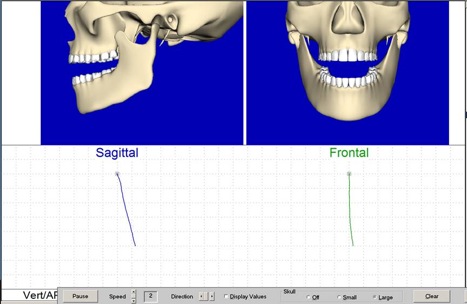
Large skull animation
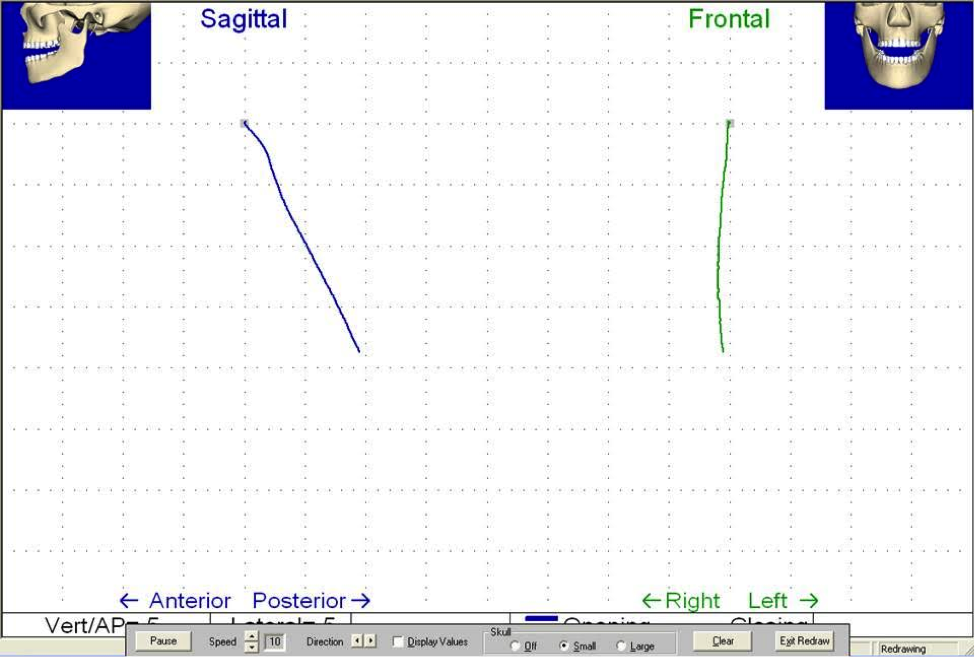
Small skull animation
Примечание: анимация челюсти предназначена для обучения пациента тому, как открывается и закрывается его челюсть. 3D анимация движения челюсти – это приблизительная позиция челюсти пациента относительно Вертикали, AP и Горизонтали. Положение и движение мыщелков в анимации предназначены только для показа и не показывают реальное положение мыщелка и движение в суставе. Размер и форма зубов, челюстной кости и черепа являются стандартными и не отражают реальных параметров для данного пациента.
Опция Copy Files позволяет копировать файлы непосредственно с Restore Tracing screen (экрана восстановления записи сканов).
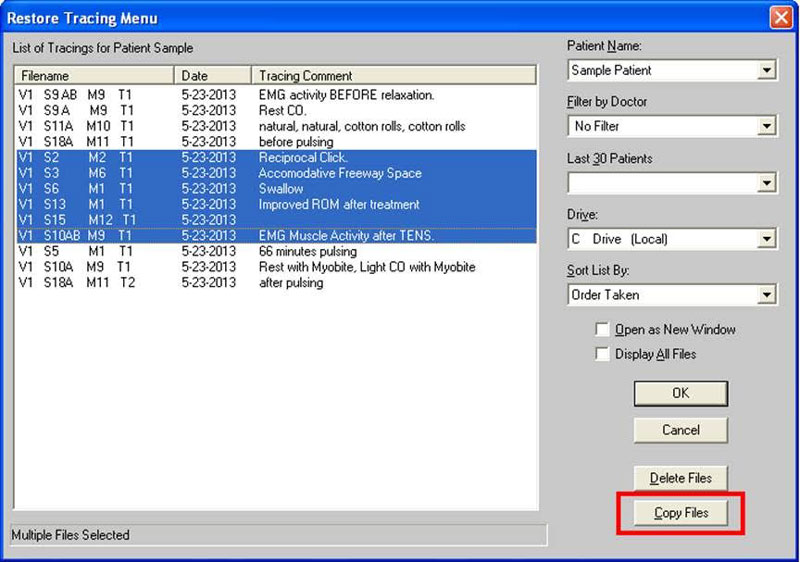
Когда вы находитесь на Restore Tracing screen (экране восстановления записи сканов) необходимо выделить те записи сканов, которые вы хотите скопировать. Для этого нажмите и держите клавишу Ctrl и выберите файл или файлы для копирования, и затем нажмите на опцию Copy Files. После выбора опции Copy Files отобразится следующее меню.
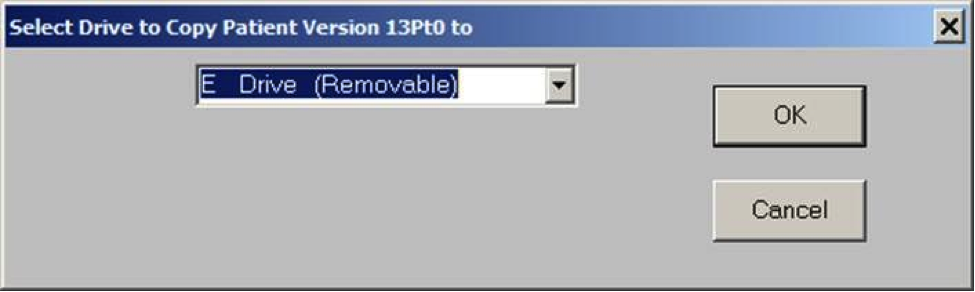
Выберите диск, на который вы хотите скопировать файлы, и затем нажмите кнопку ОК. Диск может быть другим жестким диском, USB-накопителем или сетевым диском. Если выбранный диск USB-накопитель или внешний жесткий диск, слово “Removable” будет отображаться рядом с буквой обозначения диска, как показано на рисунке выше (E Drive (Removable)).
Существует множество ситуаций, когда Вы бы хотели это сделать. Например, если вы собираетесь на курс в БИЭМ или какой-либо другой курс и хотите показать лектору некоторые из ваших записей сканов, вы можете использовать эту опцию, чтобы скопировать нужные файлы на USB-накопитель. Тогда в ходе курса вы можете загрузить сканы пациента с USB-накопителя для того, чтобы показать их.
Примечание: Если вы хотите скопировать все файлы для текущего пациента, нажмите клавишу А, и все файлы в списке будут выделены. Затем вы можете нажать на опцию Copy Files, чтобы скопировать все файлы пациента на другой диск.
Примечание: Если вы хотите скопировать файлы более чем 1 пациента, используйте опцию Copy Patient(s) to Another Drive в меню Utilityв строке меню в верхней части программы K7.
Upcoming Myotronics Continuing Education Courses for K7 Users KR.
На этой неделе я хочу поговорить об опции Test Series. Этот параметр является самой недостаточно изпользуемой функцией системы K7. Данная опция помогает принимать ваши данные быстрее с меньшим количеством нажатия кнопок и стандартизирует, какие Cканы взять для каждой процедуры. Это краткий обзор Test Series. Более подробная информация в руководстве К7 или на экранах справки К7.
TEST SERIES
Функция Test Series используется для того, чтобы выбрать запрограммированную серию номеров Cканов для конкретной процедуры. Эта опция позволит вам стандартизировать то, какие сканы и количество каждого скана нужно записывать для конкретной процедуры, т. е. Full Workup, Coronoplasty, Orthosis Check и т. д. Данная функция также ускоряет выполнение сканирования, сводя к минимуму количество нажатий клавиш, необходимых для настройки, записи и сохранения Cканов.
Каждая из Test Series может быть настроена для записи только того Cкана, который вы хотите использовать для этой процедуры. Опция Test Series избавляет от необходимости выбирать опцию Scan Number каждый раз, когда вы хотите записать новый Cкан, экономя ваше время. Попробуйте на вашем следующем пациенте и посмотрите, как легко записать ваши Cканы.
Ярлыки

Значок
Клавиша: F11
Меню: Нажмите кнопку Setup в строке меню, а затем функцию Test Series. При выборе опции Test Series отобразится следующее меню:
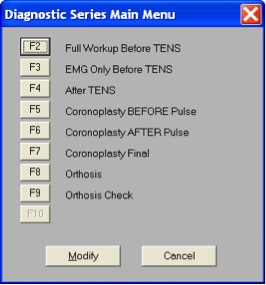
Myotronics уже запрограммировал первые 8 серий для вашего использования. Эти 8 Test Series настроены для универсального назначения и могут НЕ отвечать вашим потребностям. Вы можете настроить их в соответствии с вашими потребностями, используя опцию Modify.
Для выбора Test Series нажмите кнопку слева от нужной вам Test Series либо нажмите соответствующую функциональную клавишу (F2-F10). После выбора Test Series экран траектории будет очищен и настроен на первый номер Скана в серии, как показано на рисунке ниже. Название Test Series и номер Скана для записи будут отображаться в правом нижнем углу экрана. В то время как в Test Series есть 2 новые настройки, которые отображаются в нижней левой части экрана (PGUP and PGDN).
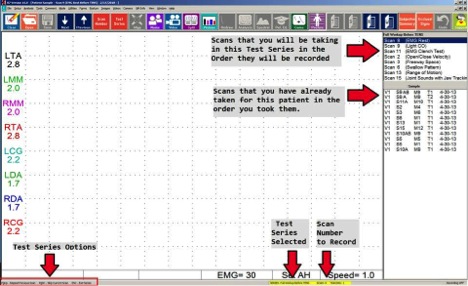
Возьмите первый Скан в серии и сохраните его на диск с помощью опции Save Tracing (F5). После сохранения траектории на диск, экран будет автоматически очищен и настроен для следующего Скана в серии. Продолжайте до тех пор, пока не будут завершены ВСЕ траектории Скана в Test Series. Это избавит вас от необходимости выбирать параметр Scan Number и вводить Scan Number каждый раз, и вам не нужно помнить, какой следующий Скан вы хотите сделать.
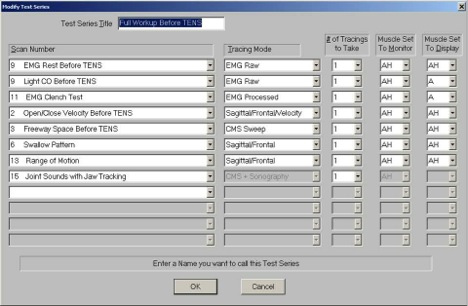
ПРИМЕР: “Full Workup Before TENS” Test Series был запрограммирован для записи Скана 9, 9 легкого смыкания, 11, 2, 3, 6, 13 и 15. После выбора этой Test Series программа K7 настроит запись траектории Скана 9, как показано на рисунке выше. После записи Скана 9, нажмите клавишу F5, чтобы сохранить его на диске, и программа К7 автоматически очистит экран и настроит для записи следующего Скана в серии, которая является Сканом 9 легкого смыкания. Продолжайте записывать Скан и сохраняйте его до тех пор, пока не будут записаны все Сканы в Test Series.
ПОРЯДОК ПРОВЕДЕНИЯ TEST SERIES
Правильная процедура для проведения Test Series дана ниже.
1. Нажмите на функцию Test Series (F11) и выберите соответствующую серию.
2. Сообщение в нижней части экрана будет указывать, какой Скан траектории взять. Возьмите указанный Скан траектории в серии. Следуйте правильному протоколу для данного Скана.
3. Нажмите F5 ( опция Save Tracing), чтобы сохранить Скан на диск. Программа автоматически настроится для следующего Скана в Test Series.
4. Повторите шаги 2 и 3 для всех Сканов в Test Series.
ПРИМЕЧАНИЕ: после выполнения скана в Test Series и ее сохранения (F5) экран автоматически очищается и настраивается для следующего Скана в серии. Если вы хотите сделать еще одну запись предыдущего Скана, нажмите клавишу PGUP.
ПРИМЕР: вы взяли Скан 9 и нажали F5, чтобы сохранить его на диск. Экран будет очищен и настроен для следующего Скана в серии, который является Сканом 9 легкого смыкания. Скан 9, который вы сохранили, был хорошим Сканом 9, но вы хотели бы выполнить еще один Скан 9, чтобы увидеть, получится ли LTA мышцы опуститься больше. Для этого нажмите клавишу PGUP и система настроится для записи еще одного Скана 9 траектории.
ПРИМЕЧАНИЕ: Myotronics запрограммировало для вашего использования 8 Test Series. Любую из Test Series можно настроить в соответствии с вашими потребностями с помощью функции Modify. Чтобы изменить существующий Test Series или создать новый, нажмите на параметр Modify, а затем на Test Series, который требуется изменить. Скан, определенный в выбранной Test Series, будет показан, как показано ниже. Теперь вы можете изменить, порядок Сканов, которые вы хотите использовать.
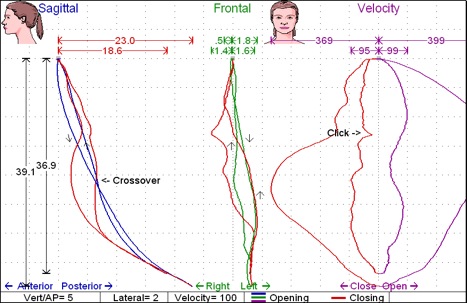
Опция Перерисовки позволяет воспроизводить траекторию в замедленном режиме, чтобы увидеть ключевую детализацию траектории. Хороший пример того, где вы можете использовать опцию перерисовки, чтобы определить точное положение щелчка, и что происходит с нижней челюстью после щелчка, приведен ниже.
Скан 2 Запись
После нажатия клавиши F2 траектория будет перерисована в замедленном режиме. Когда траектория доберется до щелчка при закрытии, нажмите пробел, чтобы остановить перерисовку, как показано на рисунке ниже. Если Вы нажмете на Display или нажмете клавишу D, положение перерисовки, которое является положением щелчка (13,1 мм по вертикали и 5,5 сзади), будет отображаться, как показано на рисунке ниже.
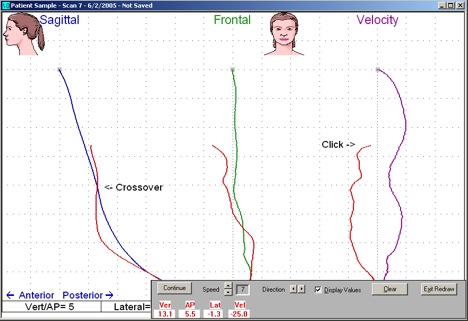
После того, как перерисовка была остановлена (пробел), вы можете использовать клавиши со стрелками вправо и влево, чтобы перемещаться по траекториям на один пиксель за один раз. Если вы нажмете на клавишу со стрелкой вправо несколько раз, траектория будет перерисована еще на несколько пикселей вперед, и Вы заметите отклонение латеральной траектории влево. Вы можете представить, что диск расправляется из сжатого положения, вызывая щелчок, и в момент возвращения диска на головку, челюсть прыгает влево.
Вы также можете ускорить и замедлить перерисовку, нажав клавиши со стрелками вверх и вниз. Чтобы изменить направление перерисовки на обратное, нажмите клавишу со стрелкой влево.
Если вы хотите, чтобы зубы отображались на экране во время перерисовки, нажмите опцию Patient Education (клавиша F3) до нажатия клавиши F2. Если текущая траектория является траекторией отслеживания челюсти, зубы будут отображаться, как показано на рисунке ниже. По мере того, как траектории перерисовываются, зубы будут двигаться, чтобы представить текущее положение траектории, как показано на втором рисунке ниже.
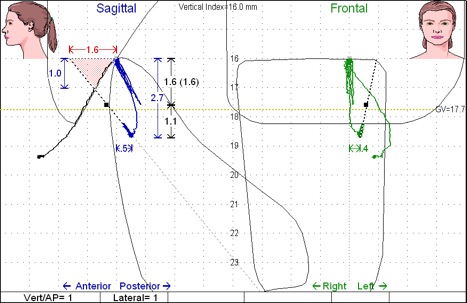
Скан 5 Траектория
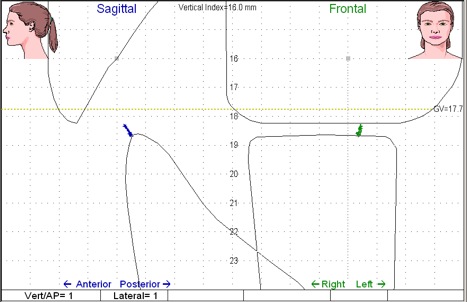
Скан 5 Опция перерисовки с Patient Education
Отображение черепа во время Перерисовки
Вы также можете отобразить нижнюю и верхнюю челюсти во время перерисовки, что поможет вам и вашему пациенту лучше понять движение нижней челюсти во время того, как пациент открывает и закрывает рот. Для отображения нижней и верхней челюсти нажмите на опцию Large под опцией Skull в нижней части экрана, как показано ниже.

Теперь, когда вы перерисовываете скан, череп будет отображаться, как показано на рисунке ниже. Поскольку перерисовка сканирования основана на времени, теперь вы можете увидеть замедления и движение нижней челюсти, когда пациент открывает/закрывает рот и двигает нижнюю челюсть влево и вправо.
Появление Версии 17.0 в К7
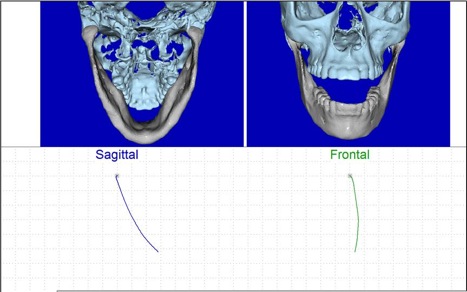
В настоящее время я работаю над версией 17.0, которая позволит вам импортировать верхнюю и нижнюю челюсть пациента в программу K7 и отображать их во время перерисовки, как показано ниже. Вы сможете выбрать любой цвет для нижней и верхней челюсти, так что теперь вы можете легко отличить их.
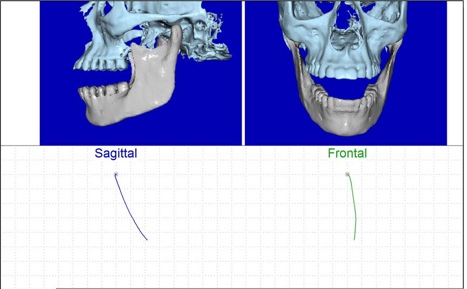
Вы также сможете вращать череп в любом направлении для того, чтобы увидеть движение под любым углом. На рисунке ниже, череп в левом окне был повернут, чтобы посмотреть на него снизу.